「お店のホームページを作りたいけれど、制作会社に頼むほどの予算はない」
「WordPressやサーバーの設定は難しそう」
そんな小さなお店の運営者にとって、AIと会話しながらサイトを作れるサービスは気になる存在です。
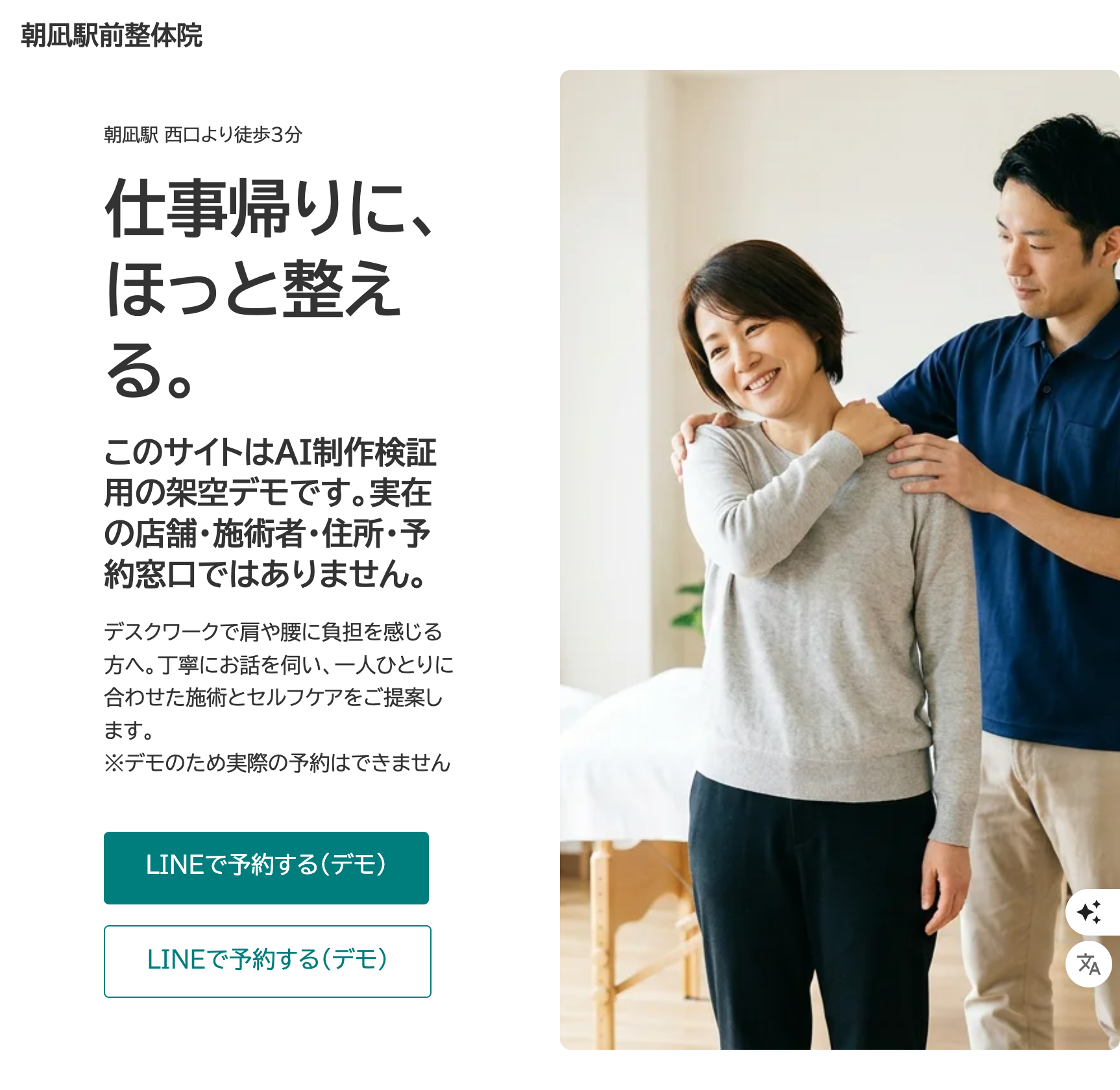
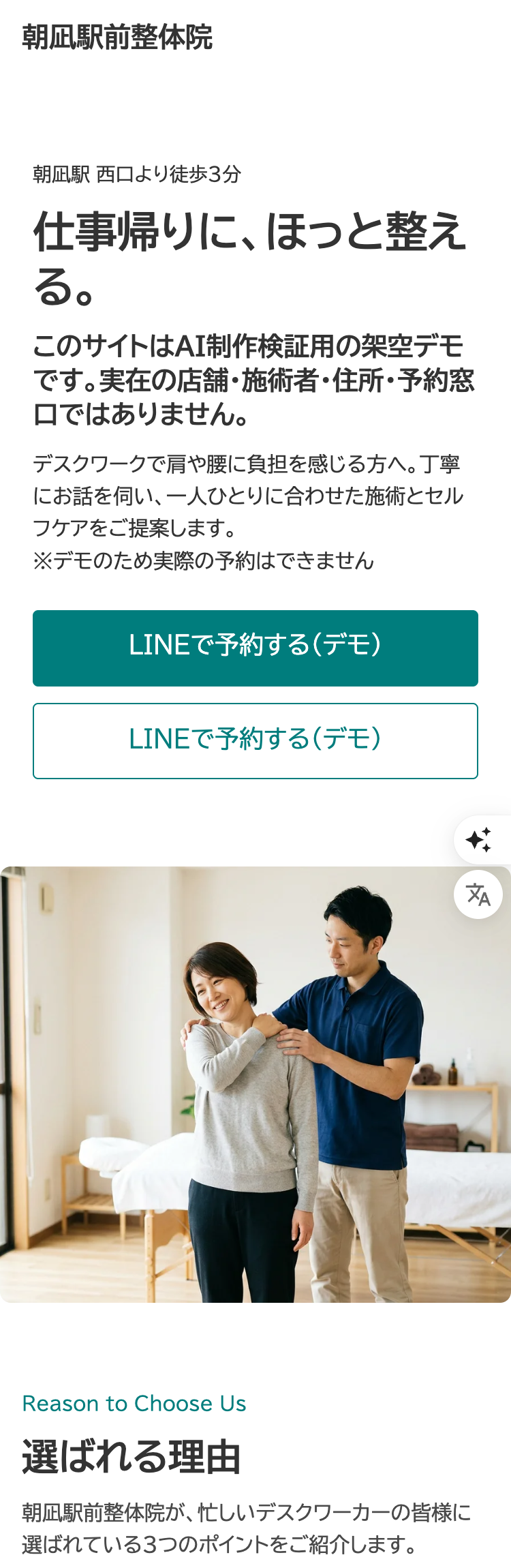
今回は、ロリポップ!AIホームページを実際に使い、架空の整体院「朝凪駅前整体院」のサイトを作りました。登録からAIによる初回生成、文章の修正、写真の差し替え、PC・スマートフォンの確認まで行っています。
先に結論を言うと、ホームページの初期案を短時間で形にするには便利でした。ただし、AIが作った内容を確認せず、そのまま公開するのはおすすめしません。
実際に試すと、料金、住所、営業時間、予約方法、効果に関する表現、写真などに修正が必要でした。
この記事では、完成したサイトを見せながら、作り方、良かった点、困った点、向いている人を正直に紹介します。
初期案は早い。ただし「完全おまかせで即公開」はおすすめしない
ロリポップ!AIホームページは、専門知識がない人でも操作しやすいサービスでした。
業種、サービス、ターゲット、サイトの雰囲気など、AIから聞かれる質問に答えていくと、ページ構成とデザインをまとめて提案してくれます。今回は無料体験登録の完了から初回生成まで、記録上は約11分でした。
ファーストビュー、選ばれる理由、サービス、料金、アクセス、予約導線まで、店舗サイトに必要な基本構成が最初から用意されたのは便利です。PCだけでなく、スマートフォン表示も自動で整っていました。
一方で、初回生成の内容には次の問題がありました。
- 事前に決めた料金と違う
- 架空の住所やビル名、地図が入る
- 営業時間と定休日が違う
- 効果を断定するような表現がある
- 希望したLINE予約とは違う導線になる
- 整体院に合わない写真が混ざる
つまり、AIは「白紙から最初の形を作る」のは得意ですが、事実確認や公開前の仕上げまで完全に任せられるわけではありません。
小さなお店が、まず自分でホームページの形を作ってみたいときには便利です。ただし、最終確認は必ず人が行う必要があります。
ロリポップ!AIホームページとは
ロリポップ!AIホームページは、AIとの会話を通じてホームページを作成できるサービスです。
AIにデザインから提案してもらう方法と、用意されたテンプレートから作り始める方法があります。今回はAIだけでどこまで作れるか確かめるため、デザイン提案からAIに任せました。
2026年11月7日に公式サイトで確認した主な条件は次のとおりです。
- 無料体験は10日間
- 登録時のクレジットカードは不要
- 1サイトあたり月額660円から
- 月額660円は36か月契約時の月額換算
- 12か月以上のプランは、独自ドメイン1年無料の案内あり
- 既にロリポップ!レンタルサーバーを利用していても、AIホームページは別契約
料金は契約期間によって変わります。月額の安さだけでなく、支払総額と利用予定期間を見て選ぶことが大切です。
最新条件はロリポップ!AIホームページ公式サイトで確認してください。
今回作ったのは「朝凪駅前整体院」の架空サイト
今回の検証では、実在しない「朝凪駅前整体院」という設定を作りました。
- 対象:朝凪駅周辺で働く30〜50代のデスクワーカー
- キャッチコピー:仕事帰りに、ほっと整える。
- デザイン:白を基調に、落ち着いた青緑とチャコール
- 目的:LINE予約への案内
- 主な内容:強み、サービス、料金、アクセス、営業時間、予約

実際の作り方を6ステップで紹介
1. 無料体験へ登録する
2. AIにデザインを提案してもらう
作成開始画面では、AIにデザインから提案してもらう方法と、テンプレートから始める方法を選べました。
整体院向けのテンプレートもありましたが、今回はAIの実力を確認したかったため、AI提案を選択しています。
3. 7つの質問へ回答する
AIから聞かれたのは、次のような内容でした。
- 業種
- 屋号・サービス名
- サイトで達成したいこと
- 提供サービス
- 主なお客様
- 強み・選ばれる理由
- 希望する雰囲気
事前に「誰に、何を提供し、何をしてほしいか」を決めておくと、回答しやすくなります。
今回は、対象者、サービス名、強み、色、予約方法を先に整理してから入力しました。
4. 生成された3案から選ぶ
AIは3つのデザイン案を生成しました。
その中から、白背景と青緑のアクセントが希望に近かった「サイト1」を採用しました。初回生成の段階でも、店舗サイトとしての大まかな構成はできています。
5. AIチャットで文章と情報を修正する
編集画面では、AIチャットに文章で依頼すると、テキストやセクションを変更できます。
最初は、料金、営業時間、アクセス、架空デモの注記、予約導線などをまとめて依頼しました。しかし、一度に多くの内容を頼むと、修正が抜けたり、注意書きが別の場所へ入ったりしました。
実際には、次のように分けた方が進めやすかったです。
- まずファーストビューを直す
- 次にサービス説明を直す
- 料金だけを直す
- アクセスと営業時間を直す
- 予約ボタンを直す
- 最下部へ注意書きを入れる
AIから完了の返事が来ても、プレビューで本当に変わったか確認することが重要です。
6. 写真を差し替え、PC・スマホで確認する
初回生成では、整体院と関係の薄いジム内観、美容施術、ネイルのような写真が混ざっていました。
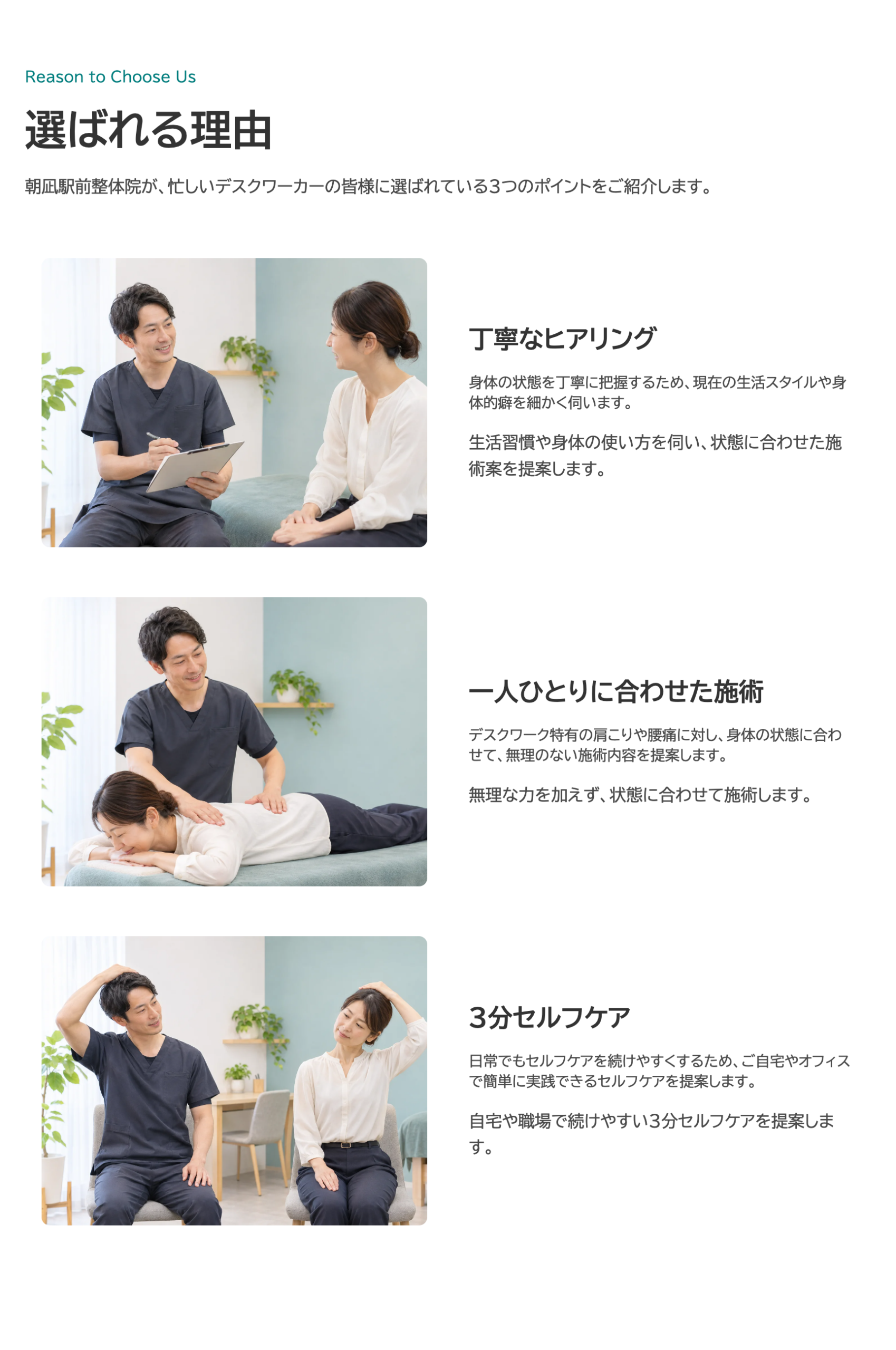
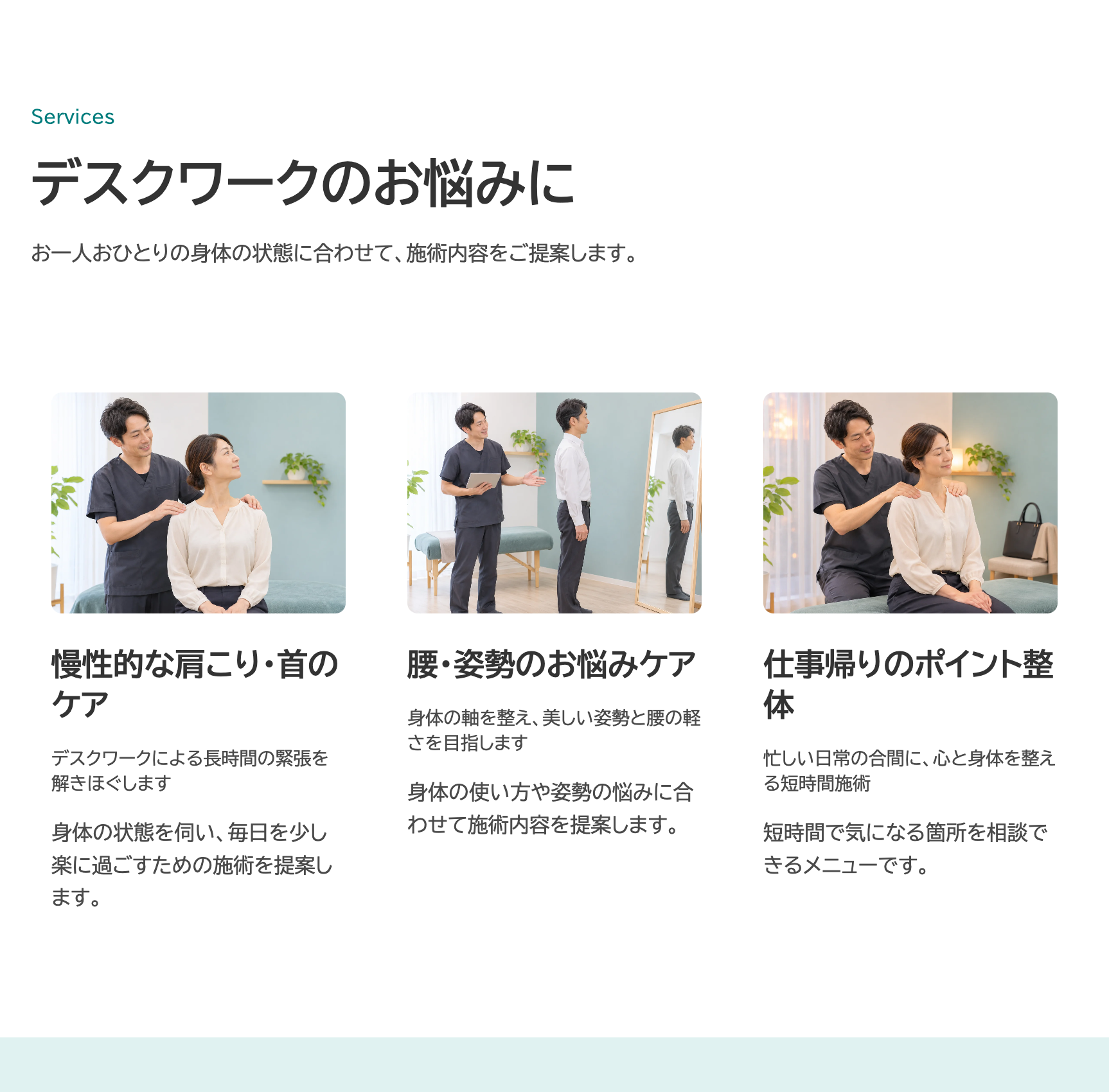
そこで、白と青緑の院内、同じ施術者、同じ服装と照明で統一した6枚の写真をAIで作り、次の場所へ入れました。
- 丁寧なヒアリング
- 一人ひとりに合わせた施術
- 3分セルフケア
- 肩・首のお悩みケア
- 腰・姿勢のお悩みケア
- 仕事帰りのポイント整体
差し替え後はPCとスマートフォンの両方で確認し、人物や文章が不自然に切れていないことを確認しました。


初回生成で良かったところ
店舗サイトに必要な構成が最初からできた
ファーストビュー、強み、サービス、料金、アクセス、予約という流れが最初から用意されました。
自分でゼロからページ構成を考えるよりも、短時間で「サイトらしい形」になります。
デザインの土台を作りやすい
希望した白背景と青緑の方向性が、初回生成からある程度反映されました。
細部の調整は必要ですが、色や余白、カードの並びなどを一から決めなくてよいのは助かります。
スマートフォン表示を組み直す必要がなかった
PCで作った内容が、スマートフォンでは縦並びに調整されていました。
すべてを自分でコーディングする場合と比べて、画面幅ごとの調整にかかる負担を減らせます。
専門用語を知らなくても修正を依頼できた
「この文章を変更したい」「この注意書きを最下部へ入れたい」のように、普通の言葉で依頼できました。
HTMLやCSSを知らなくても編集を進められるのは、大きなメリットです。
そのまま公開できなかった5つの理由
1. 料金が設定と違った
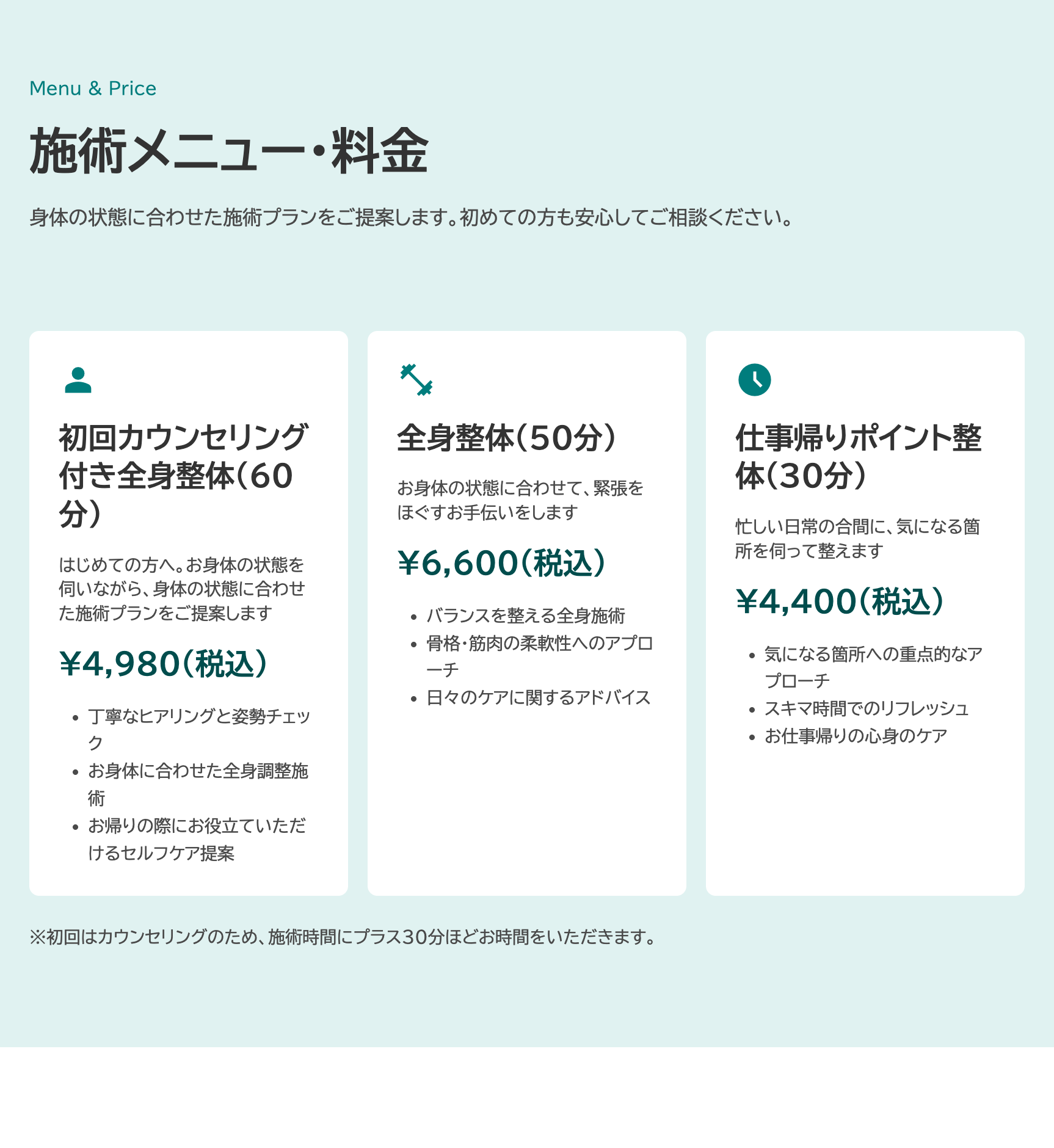
事前に決めていた料金は、初回4,980円、全身整体6,600円、ポイント整体4,400円でした。
しかし初回生成では、別の金額が入っていました。店舗サイトで料金が間違っているとトラブルにつながるため、必ず元資料と照合する必要があります。
2. 架空の住所・地図・営業時間が生成された
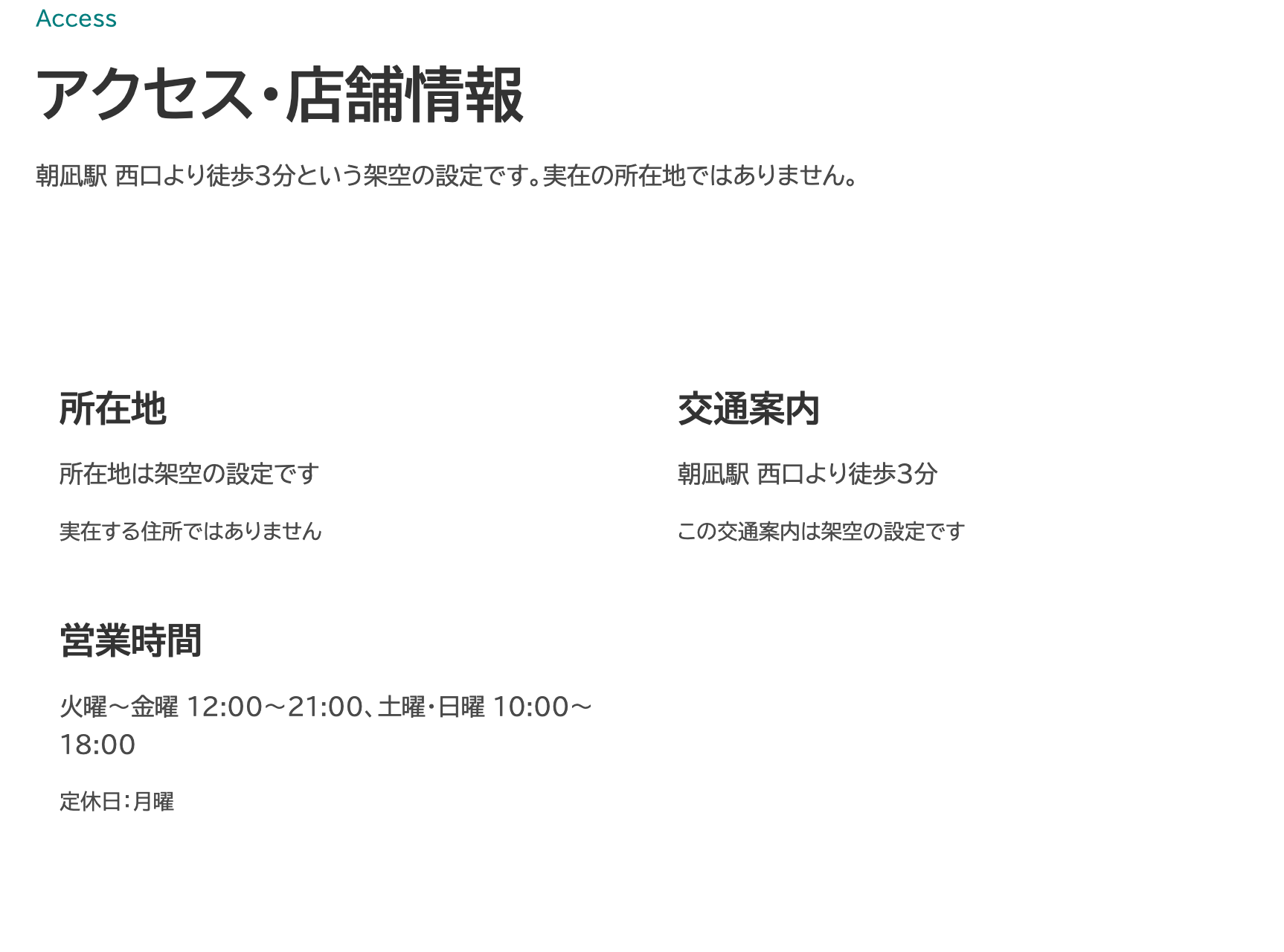
AIは、こちらが決めていない住所、ビル名、地図、駅出口、徒歩時間を作っていました。営業時間と定休日も事前設定とは違いました。
今回は架空サイトのため、実在するように見える住所と地図を削除し、「所在地は架空の設定です」と表示しました。
実店舗で使う場合は、住所、電話番号、営業時間、定休日、交通案内を一つずつ確認しましょう。
3. 効果を断定するような表現が入った
初回生成には、「根本原因を特定する」「痛みを繰り返さない」といった、効果を保証するように読める表現がありました。
健康、美容、金融など、利用者の判断に大きく影響する分野では、特に慎重な確認が必要です。
今回は「丁寧に話を伺う」「一人ひとりに合わせて提案する」など、事実に沿った穏やかな表現へ直しました。
4. 予約導線が希望と違った
初回生成では一般的なWeb予約の案内になっていましたが、設定ではLINE予約を想定していました。
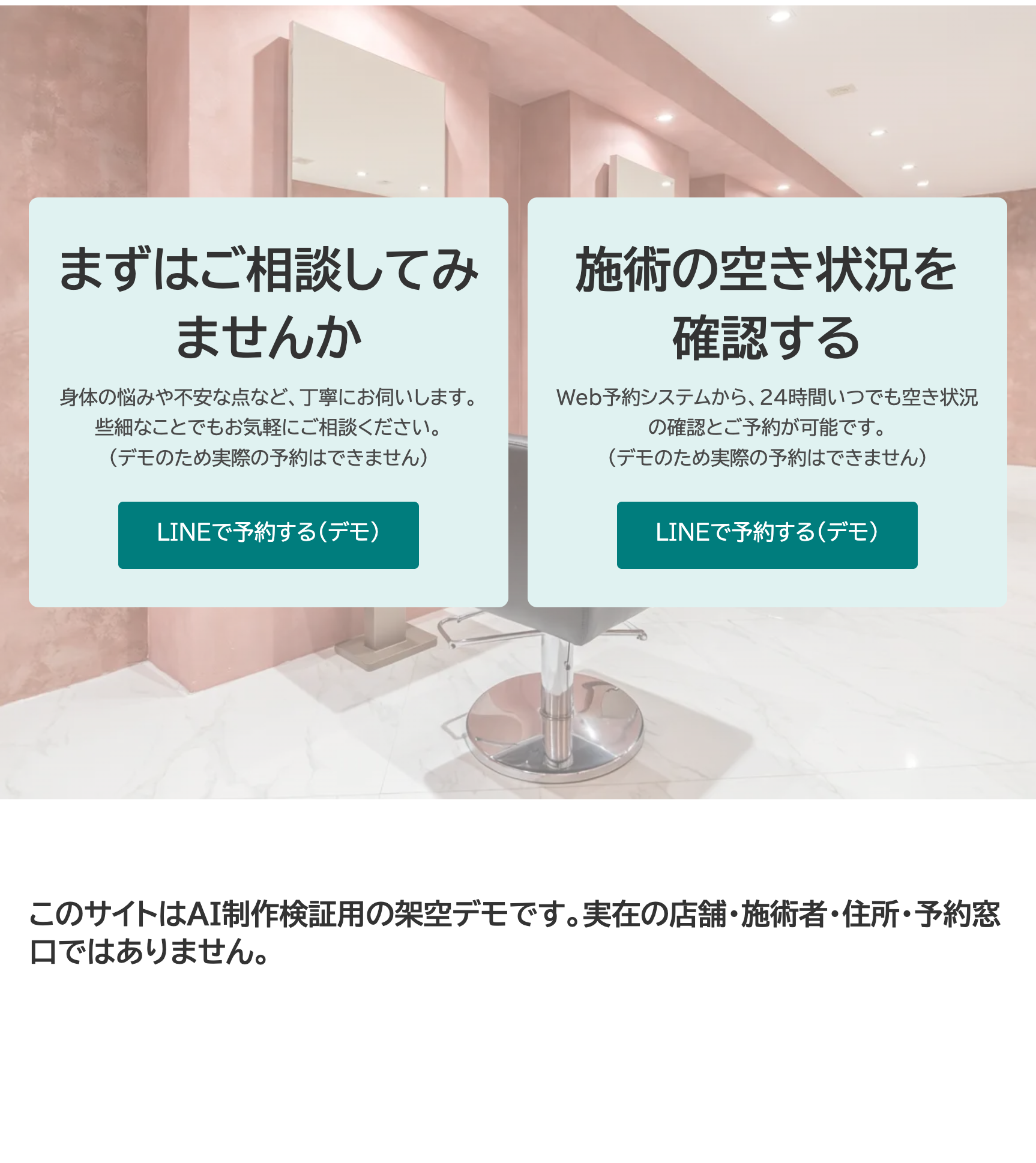
今回は架空デモのため、ボタンを「LINEで予約する(デモ)」へ変更し、「実際の予約はできません」と明記しています。
5. 写真がサービス内容と合わなかった
文章では整体サービスを説明しているのに、写真がジム、美容施術、ネイルに見える箇所がありました。
画像が文章と合わないと、サイト全体の信頼感が下がります。AI生成やストックフォトを使う場合も、サービス内容、人物、服装、院内の雰囲気がそろっているか確認した方がよいでしょう。
使って分かったメリット
- 白紙の状態から短時間でサイトの形を作れる
- コードやWordPressの知識がなくても始めやすい
- 質問へ答える過程で、店舗の強みや対象者を整理できる
- テキスト変更を会話形式で依頼できる
- PCとスマートフォンの両方を作りやすい
- 無料体験中に完成イメージを確認できる
特に良かったのは、最初の一歩が早いことです。
ホームページ作りでは、何を載せるか決められず止まることがあります。AIが最初の案を作ってくれると、「ここは違う」「この言葉は使いたい」と判断しやすくなります。
使って分かったデメリット・注意点
- AIが作った情報を、そのまま事実として扱えない
- 一括修正では、変更漏れや誤配置が起きることがある
- 業種と合わない写真が入る場合がある
- 健康・美容などは表現の確認が欠かせない
- 完全自動で放置できるサービスではない
- 長期契約は月額が安く見えるため、支払総額も確認が必要
今回の経験では、「AIへ頼んだから確認しなくてよい」のではなく、「AIがたたき台を作るので、人は確認と判断へ集中できる」と考えるのが近いです。
向いている人・向いていない人
向いている人
- 小さなお店、個人サロン、整体院、教室などを運営している
- まず名刺代わりのホームページを早く作りたい
- 制作費を抑えたい
- 自分で文章、料金、住所、写真を確認できる
- WordPressの管理よりも簡単さを優先したい
向いていない人
- 複雑な予約、会員、決済機能が必要
- 大量の記事を運営するSEOメディアを作りたい
- 事実確認や文章確認も含めて完全放置したい
- 細部まで独自デザインへ作り込みたい
自分の用途が「店舗情報とサービスを分かりやすく見せ、問い合わせや予約につなげること」であれば、無料体験で相性を確認する価値はあります。
料金プランはどれを選ぶ?
2026年11月7日に公式サイトで確認した料金は、次のとおりです。
| 契約期間 | 月額換算 | 支払い方 | 独自ドメイン |
|---|---|---|---|
| 1か月 | 1,540円 | 毎月払い | なし |
| 12か月 | 1,210円 | 12か月分一括 | 1年無料の案内あり |
| 24か月 | 1,100円 | 24か月分一括 | 1年無料の案内あり |
| 36か月 | 660円 | 36か月分一括 | 1年無料の案内あり |
※税込、1サイトあたり。料金・条件は変更される可能性があります。
長期間使う予定が確定していないなら、最初から月額の安さだけで36か月を選ばない方がよいでしょう。
まず10日間の無料体験で、操作、デザイン、修正のしやすさを確認し、その後に利用期間を決める流れが安心です。
長期契約は途中解約時の返金条件も公式サイトで確認してください。
よくある質問
本当に10分で作れますか?
質問への回答から初期案を生成するところまでは早く、今回は無料体験登録の完了から約11分で初回案を確認できました。
ただし、料金、住所、営業時間、表現、画像を確認し、公開できる状態へ整える時間は別に必要です。「10分で初期案は作れるが、10分で確認まで終わるとは限らない」と考えるのが現実的です。
無料体験中にどこまで試せますか?
公式サイトでは、AIとの会話によるサイト作成から公開までの機能を無料体験中に試せると案内されています。条件は変更される可能性があるため、申込み時に公式情報をご確認ください。
AIだけで文章や写真を全部任せられますか?
最初の案作りには役立ちますが、すべてを任せるのはおすすめしません。
最低でも、店舗名、住所、電話番号、料金、営業時間、予約方法、サービス内容、効果に関する表現、写真は人が確認しましょう。
店舗がまだなくても試せますか?
今回のように架空の設定で操作やデザインを試すことはできます。
ただし、外部へ公開する場合は、実在の店舗と誤解されない表示が必要です。練習だけなら、未公開のプレビューで確認する方法が安全です。
まとめ:AIは「たたき台作り」に強い。公開前の確認は人が行う
ロリポップ!AIホームページを実際に使うと、専門知識がなくても店舗サイトの初期案を作れました。
ページ構成、デザイン、PC・スマートフォン対応をまとめて用意してくれるため、白紙の状態から始めるよりも大幅に進めやすくなります。
一方で、今回の初回生成には、料金、住所、営業時間、表現、予約導線、写真の修正が必要でした。
結論は次のとおりです。
-
- 最初のホームページ案を作る用途には便利
-
- 小さなお店のシンプルなサイトと相性がよい
-
- AIが作った情報は必ず確認する
-
- 一度に全部直すより、セクションごとに修正する
-
- 公開前にPCとスマートフォンの両方を見る
「自分の業種ならどんなサイトができるか」を確認したい人は、まず無料体験で初期案を作り、使いやすさを判断してみるとよいでしょう。